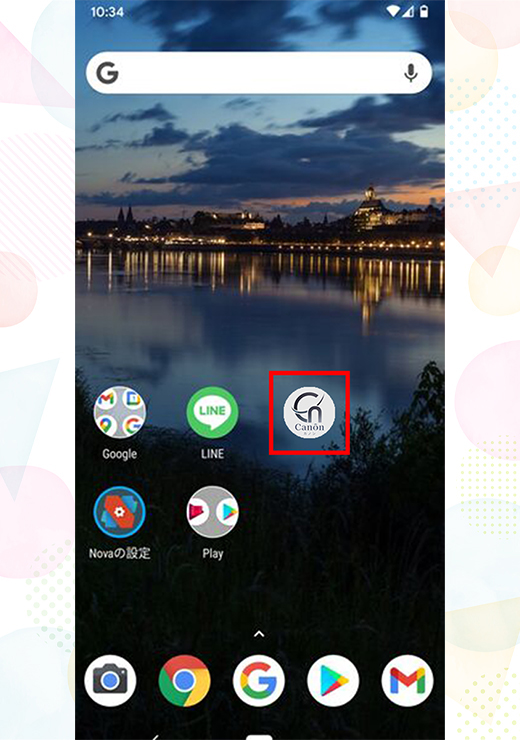

カノンは、Webサイトをスマートフォンのアプリのように利用できるようにするPWAに対応しています。お使いのスマートフォンのブラウザから、カノンをホームに追加するだけで、ホーム画面からワンクリックで起動できます。また、リアルタイムで通知を受けたり、データのキャッシュを利用し、電波がない環境でも閲覧できます。
*iPhoneをお使いの方は、iOS 11.3以上の標準ブラウザ(Safari)からホーム画面に追加できます。
1 Safariでカノンを開く
まずは、iPhoneのSafariでカノンを開きます。 ChromeやInstagram内ブラウザではなく、Safariで開くのがおすすめです。
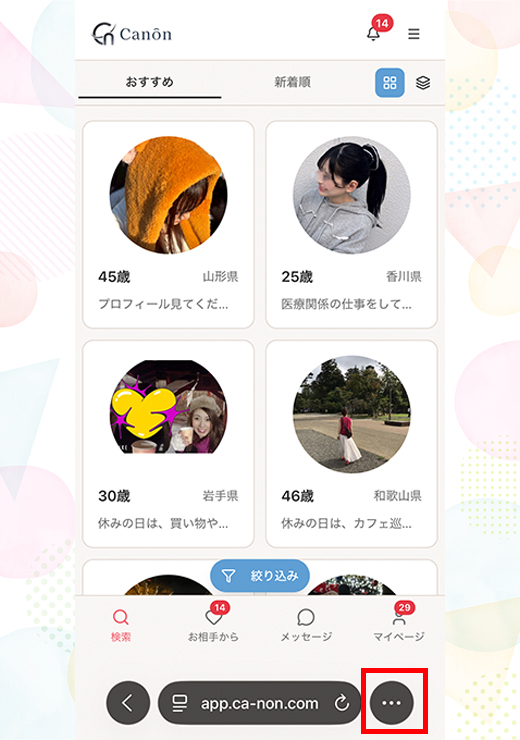
2 画面下の共有ボタンをタップ
Safariの画面下にある、四角から矢印が出ている共有ボタンをタップします。
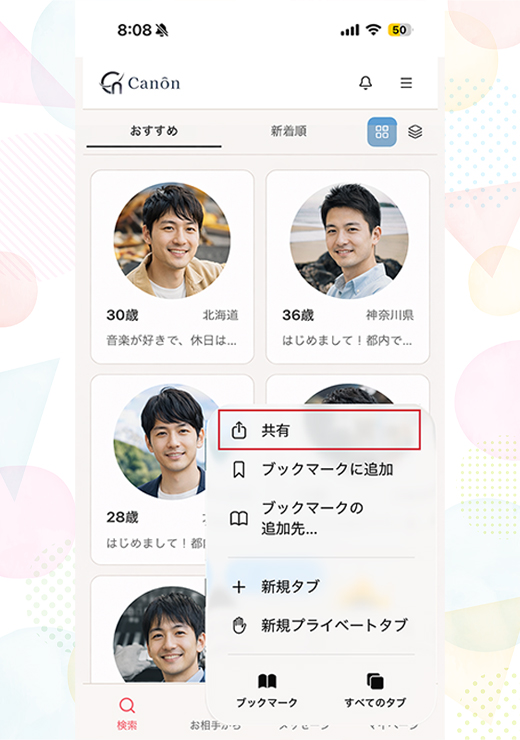
3 「ホーム画面に追加」を選択
表示されたメニューの中から、「ホーム画面に追加」を選びます。
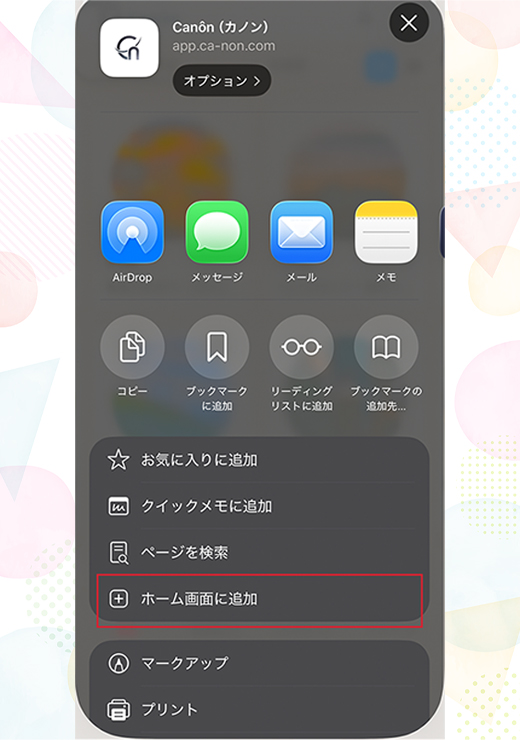
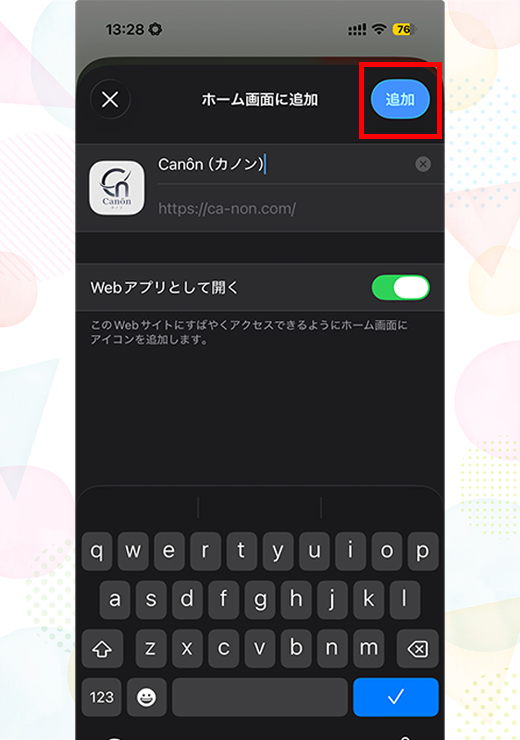
4 「追加」をタップ
表示名を確認して、右上の「追加」をタップします。
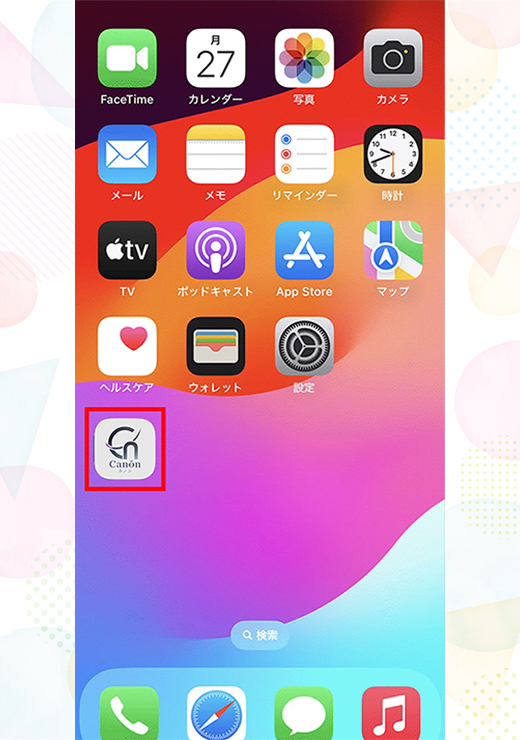
5 ホーム画面からカノンを開く
iPhoneのホーム画面にカノンのアイコンが追加されます。 次回からは、そのアイコンをタップするだけでカノンを開けます。通知のバッチもここに届きます。
1 ブラウザーでCanônを開く
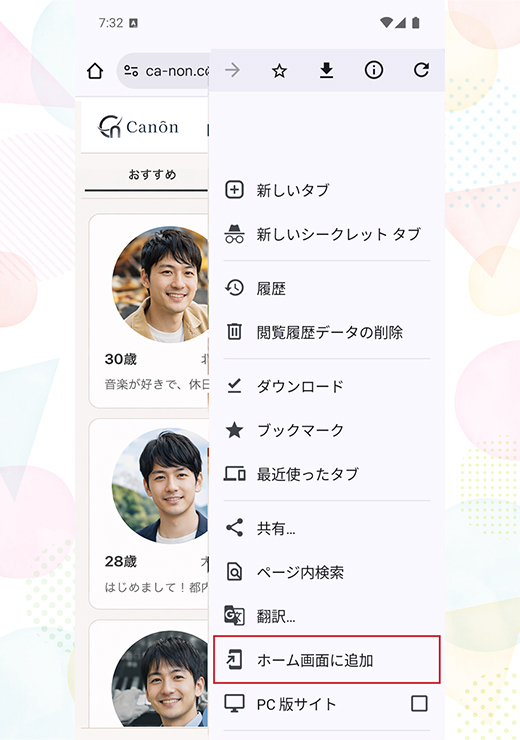
まずは、ブラウザーでCanônを開きます。右上「メニューボタン」をタップします。

2 メニューからホーム画面に追加
「ホーム画面に追加」を開いて追加します。
3 ホーム画面からCanônを開く
次回からは、ホーム画面のに追加されたCanônのアイコンからご利用ください。通知のバッチもここに届きます。